

Excel應該怎么批量創建工作表呢?常常因為工作上的關系,我們需要在同一個Excel工作簿中創建幾十甚至上百個工作表,你是不是想死的心都有了?不用煩心,小編教大家個方法,通過數據透視表就可以瞬間完成任務。
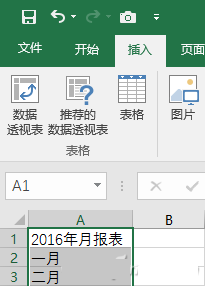
首先啟動Excel 2016并新建一個工作表,然后在任意單元格輸入工作表說明,再由上而下,根據實際需要的順序輸入要創建的工作表名稱,最后選中所有輸入的內容。
接下來切換到“插入”選項卡,點擊工具欄上的“數據透視表”按鈕。
在打開的創建數據透視表對話框中,“選擇一個表或區域”項已經自動填入了參數,就是上面所選擇的數據區域。如果開始并沒有做選擇,那么在此可以重新選擇。在下面選中“現有工作表”項,并將光標置入“位置”右側的輸入框中,再在工作表任意空白單元格上點擊,選擇放置透視表的地方。這里小編選擇的是C1單元格。
設置完畢,點擊“確定”,右側將顯示出數據透視表字段窗格。
在透視表窗格中,將“2016年月報表”(這個名稱根據你之前所設置的列表標題而定)拖放到下面的“篩選”框中。
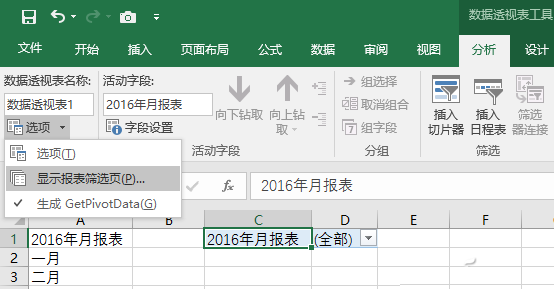
接下來選中C1單元格(即存放數據透視表的單元格),然后切換到“數據透視表工具-分析”選項卡,點擊工具欄左側“選項”邊的箭頭,從下拉菜單中選擇“顯示報表篩選頁”。
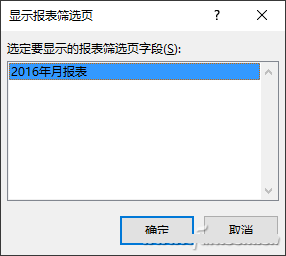
將會顯示報表篩選頁對話框,因為只有一個篩選頁字段,默認已選中,所以直接點擊“確定”,就可完成批量創建工作表的任務了,而且工作表名稱都是你指定的。
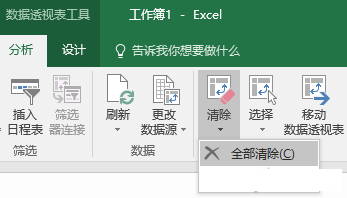
接下來的問題是,所有創建的工作表中,都會有一個透視表,而現在我們已經不需要它了。在任意一個工作表標簽上右擊,從右鍵菜單中選擇“選定全部工作表”。 最后按Ctrl+A全選內容,再點擊工具欄“清除→清除全部”,批量創建的多個干凈的工作表就完成啦。
























 華為4G路由2Pro使用教程,詳細設置和中繼教學
 華為Mate10和榮耀V9全方位對比,告訴你哪個更好
 紅米Note5手機怎么設置人臉解鎖教程
 vertus fluid mask安裝教程,漢化版PS摳圖的插件
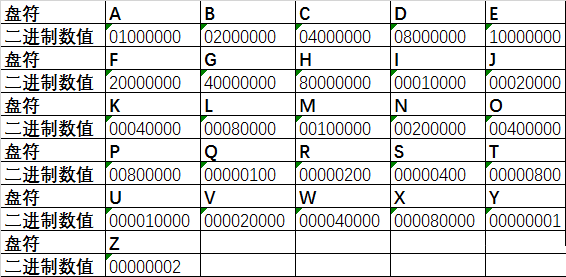 電腦隱藏盤符和磁盤方法,一招簡單隱藏電腦盤符
 lol電玩魄羅守衛怎么獲得, 英雄聯盟電玩魄羅守衛需要多少錢?
 夢幻西游69級花果山深度養成指南,符石組合、技能搭配與實戰解析
 夢幻西游手游小雷音寶石,符石、加點終極攻略
 騰訊QQ
騰訊QQ 星辰桌面
星辰桌面 QQ音樂
QQ音樂 Google